常见问题
关于下载腾讯会议回放、购买授权与使用的常见疑问
腾讯会议回放怎么下载到本地电脑?(腾讯会议视频下载)
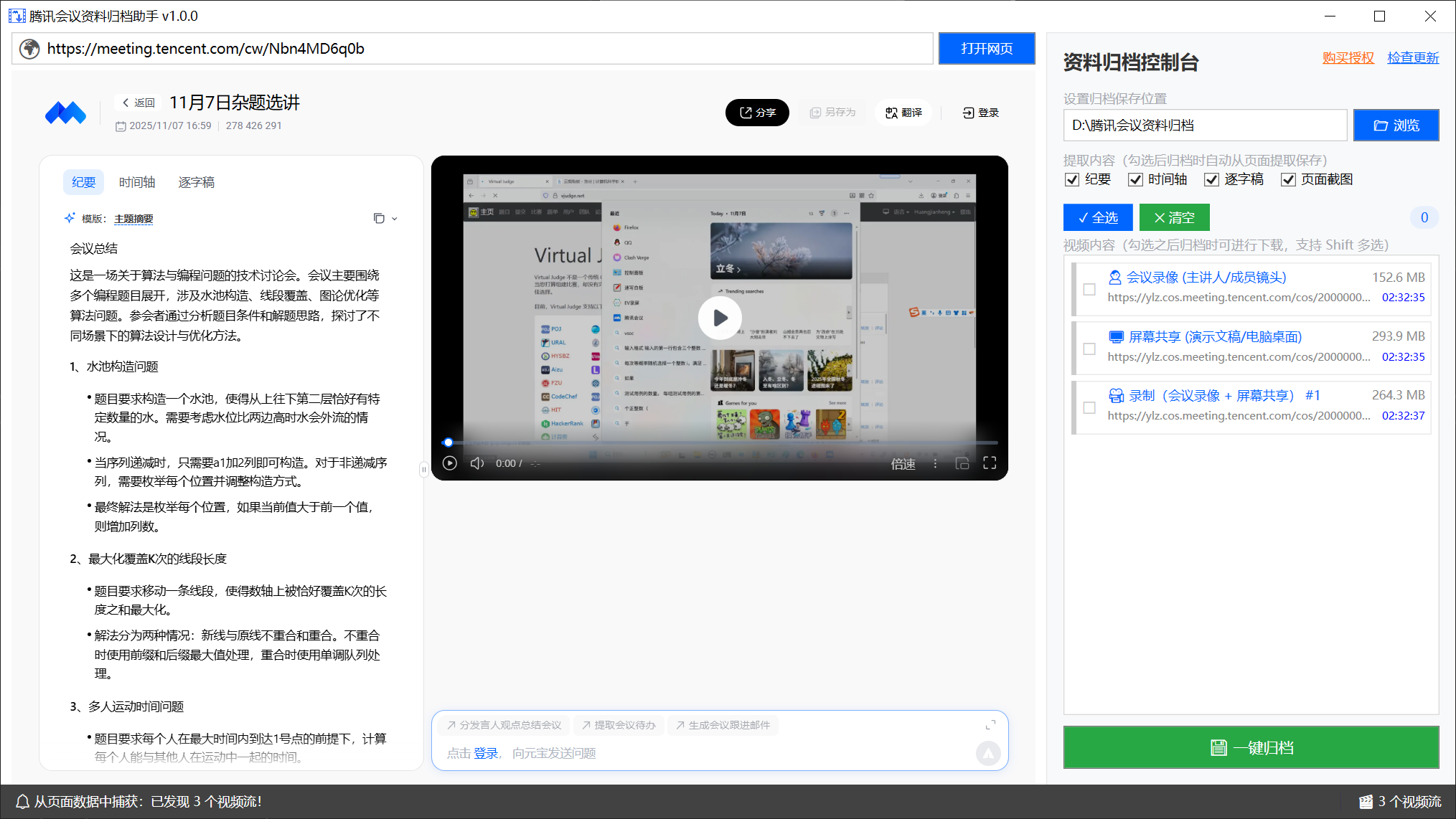
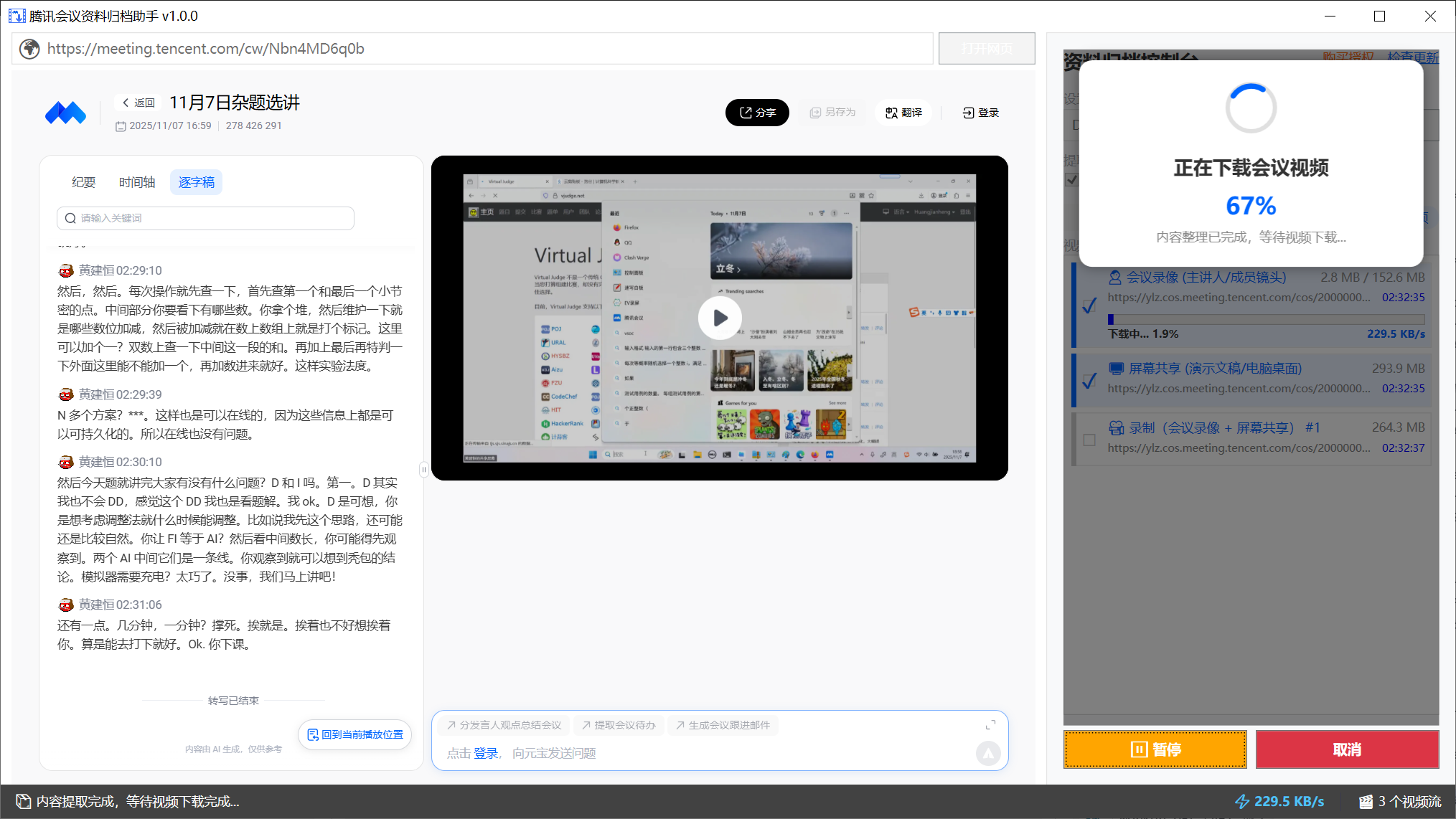
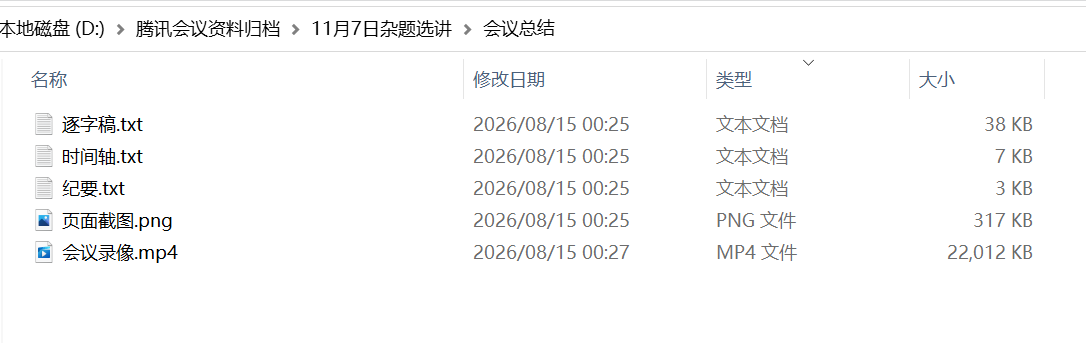
腾讯会议网页端不提供回放视频的直接下载入口,官方仅支持在线观看。无论会议视频是云端录制回放还是主持人分享的回放链接,都可以用本工具下载:打开软件 → 在内置浏览器中打开回放页面 → 软件自动嗅探出屏幕共享、发言人画面等全部视频流 → 勾选后一键批量下载为本地 MP4,同时归档会议纪要、时间轴和逐字稿,按会议场次整理到本地文件夹。全程无需浏览器插件、无需命令行,粘贴回放链接即可操作。
为什么这是最好用的腾讯会议视频下载工具?
与浏览器插件、录屏软件、F12 抓包等常见方案相比,本工具有四点核心优势:多轨视频流批量下载(屏幕共享与发言人画面分开保存,录屏只能录单一画面且需 1:1 实时等待)、纪要/时间轴/逐字稿一并归档(免费插件大多只下视频)、零技术门槛(粘贴链接即用,无需命令行和抓包)、按会议场次智能整理(本地目录结构清晰可翻查)。可先免费试用 1 次完整归档,亲自验证后再决定。
腾讯会议回放有有效期吗?过期了怎么办?
有。腾讯会议云端回放的保存期限取决于会议主持人的账号类型与设置,到期后回放会被自动删除,无法找回。建议重要会议结束后尽早使用本工具把回放视频、纪要、逐字稿一次性归档到本地电脑,实现永久保存、随时查阅。
微信里收到的小程序回放链接怎么用?(#小程序://开头)
微信转发的小程序链接(形如 #小程序://腾讯会议/xxx)不能直接粘贴使用,需先换成正式网页链接:在电脑版微信中打开这个小程序卡片,在微信弹出的录制文件窗体上点击「分享」按钮,即可复制到以 https 开头的正式回放链接,粘贴到本工具即可归档。另外,若你本人是会议主持人/创建者,无需经过微信:打开腾讯会议客户端「录制」页,鼠标悬浮在云录制文件上点击「链接」图标,直接复制网页链接即可。
未购买可以先试用吗?
可以。未购买的用户可免费体验 1 次完整归档,功能与正式版完全一致,无需注册。试用次数由服务端记录,卸载重装或更换账号均无法重置。试用满意后再购买正式授权。
这个软件是做什么的?
腾讯会议资料归档助手是一款专为归档会议回放资料设计的 Windows 桌面工具。在软件内置浏览器中打开腾讯会议回放页面,即可自动嗅探并批量下载屏幕共享、发言人画面等视频流,同时可一键归档视频、会议纪要、时间轴和逐字稿,按会议场次智能整理。
购买后可以使用多久?
授权有效期即为可使用期:年度版 1 年、三年版 3 年、永久版终身有效,授权期内不限次数归档。当前限时促销:年度版 ¥99(原价 ¥299)、三年版 ¥199(原价 ¥799)、永久版 ¥599(原价 ¥999)。
授权到期后软件还能用吗?
到期后归档功能将暂停使用。重新购买任意套餐续费后,归档功能立即恢复,新授权期从续费之日起算,已归档的本地资料不受任何影响。
授权是绑定设备的吗?更换电脑怎么办?
是的。授权基于机器码绑定当前设备,一个授权对应一台电脑。如需更换设备,可发邮件至 service@isbmw.com 联系客服迁移授权(邮件中附上软件显示的机器码),每个自然年可免费迁移一次;同一自然年内再次迁移需重新购买授权,详见用户协议。
支付后多久能激活?
支持支付宝和微信扫码支付。付款后系统自动签发授权,通常几秒内即可激活。客户端会自动检测并解锁全部功能,无需手动操作。如遇延迟,重新打开客户端即可。
如何查看本机机器码和授权有效期?
打开软件,点击顶部「查询有效期」即可在线查看当前授权状态、有效期与剩余天数;机器码显示在软件右上角「帮助」菜单中,购买时可直接复制使用。
软件支持哪些操作系统?
支持 Windows 10 / Windows 11(推荐)。Win11 和较新的 Win10 双击安装包即可直接使用:安装为用户级安装,无需管理员权限,也不需要单独安装 .NET 等运行环境。较老的 Win10 如缺少系统组件 WebView2,程序会自动弹窗引导你到微软官方页面下载安装(约 2MB,装完重启程序即可)。不支持 Win7/Win8 及更早系统。
支持哪些会议平台?
当前支持腾讯会议网页端回放页面归档。在软件内置浏览器中登录腾讯会议,粘贴回放链接即可自动下载视频、纪要、时间轴和逐字稿。更多平台支持持续开发中。
为什么浏览器下载时提示「此文件可能会损害你的设备」?
这是 Chrome、Edge 等浏览器对 Windows 可执行文件(.exe)的默认安全提示,并非文件本身有毒。处理方法:点击下载栏右侧的「菜单」按钮(或直接点击提示中的「保留」)→ 选择「保留」/「仍然保留」→ 再次确认「仍要保留」即可完成下载。下载后双击运行,如弹出 SmartScreen 提示,点击「更多信息」→「仍要运行」即可正常安装。
下载的文件后缀是 .crdownload,打不开怎么办?
.crdownload 是浏览器的下载临时文件,说明下载尚未完成或中途被中断。请检查:① 网络连接是否稳定;② 磁盘空间是否充足(至少预留 50MB);③ 浏览器下载管理器是否被暂停。如下载已失败,删除 .crdownload 文件后重新下载即可。下载管理器类软件(如迅雷、IDM)会先下载临时片段文件,完成后会自动合并为正常的 .exe 安装包,耐心等待即可。
下载后 Windows SmartScreen 提示「已阻止无法识别的应用启动」怎么办?
这是 Windows 对未在微软数字签名的新软件的默认拦截策略。点击提示框中的「更多信息」链接,然后点击出现的「仍要运行」按钮即可正常启动安装。我们已向微软提交开发者签名申请,签名完成后该提示会自动消失。如仍有顾虑,可将安装包上传至 virustotal.com 在线扫描确认无病毒后再运行。
杀毒软件提示病毒或直接删除了安装包怎么办?
少数免费杀毒软件(特别是国产「全家桶」类)会对未签名的小众 .exe 文件出现误报。确认从官网 tx-meeting.isbmw.com 下载的前提下,可将安装包目录加入杀毒软件白名单,或临时关闭实时防护后重新下载安装。如需验证文件完整性,可发邮件至 service@isbmw.com 索取当前版本的 SHA256 哈希值自行校验。
归档时提示「链接已失效(token 过期)」怎么办?
腾讯会议回放链接有时效性,放置过久或页面会话过期后链接会失效。在软件左侧网页中重新点击播放,软件会自动捕获新链接并刷新下载项,然后重新归档即可。
视频下载提示「多次重试后仍失败」怎么办?
通常是网络不稳定导致,依次尝试:① 检查网络连接是否正常;② 关闭 VPN / 代理软件后重试;③ 更换网络环境(如切换手机热点)后重新归档。
视频下载到一半失败,怎么排查?
① 检查保存目录所在磁盘剩余空间是否充足;② 杀毒软件可能拦截文件写入,可将保存目录加入杀毒软件白名单;③ 避免将保存位置设置在 C:\Program Files 等需要管理员权限的目录。
归档出来的纪要 / 时间轴 / 逐字稿是空的?
请确认回放页面已完全加载、且该会议确实生成了对应资料;部分会议仅包含视频内容,没有纪要等文字资料。
遇到其他问题怎么办?
将问题描述发送邮件至 service@isbmw.com,并附上日志文件(位于 %LocalAppData%\TXMeetingDownloader\error.log),我们会尽快协助解决。软件内也内置了帮助页面:点击右上角「帮助」即可随时查看常见问题解决办法。
 腾讯会议资料归档助手